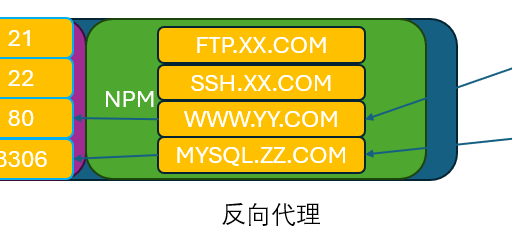
Nginx Proxy Manager是一个强大的反向代理服务器。这里需要解释一下什么是反向代理,与之相反的是正向代理。如下图: 从它们的工作原理很容易看出对于用户来说,通过反向代理技术建立起来的技术框架更加友好。用户只需要记忆域名即可。并且对于国内家庭用户不开放80和443端口的现实背景下,显得更为重要。不说,它还有两个重要的功能,申请免费的SSL证书并自动续期。非常的友好。而且它与DOCKER配合非常友好。 下面,我们就来讲一下如何配置Nginx Proxy Manager. 安装非常简单。通过其官网的docker-compose.yml文件安装即可。 如果是使用官网的docker-compose.yml文件安装的。那么打开安装服务器的http://IP:81。即可访问Nginx Proxy Manager的配置界面。 关键的设置界面,展示如下: 分为两种情况,一种是反射到远程服务器上,一种是反射到本机的Docker容器。 如果是反向到本机的DOCKER容器,要注意在如下图片中的IP地址要填写为172.17.0.1。此点需要特别注意。 以上都要注意,要将域名解析都指向安装有NPM的主机。当然此主机要具备公网地址。

原来是用群晖架设的Docker。也是非常的方便。 不过群晖是内部使用,开放到外网,即使我开了防火墙,也是很担心。 所以又搞了一个Openwrt来安装Docker。 一.安装 我是直接在物理机上安装的Docker。我的物理机是X86架构的。所以需要从官网下载target为x86的。下载地址如下,记得下载稳定版,我下载的是测试版。里面还有些区分。一般来说只要无脑选择第一个就可以。 二.安装 将下载下来的镜像,通过解压工具,解压后得到一个img文件。使用写盘工具Etcher,将该镜像写入到硬盘。这里我是用了一个SSD硬盘,将它通过USB硬盘盒。连接到电脑。通过Etcher写入的。 三.初始化 写入完成后,将硬盘插入到电脑中。开机从该硬盘启动。如果一切顺利的话,此时应该可以看到openwrt启动了。 A. 进入系统后,通过passwd命令为root用户设置一个密码。 B.设置网络。通过vi打开/etc/config/network文件。注意要找到正确的网卡。 C.设置完成后,通过/etc/init.d/network restart。使得配置生效。 四.扩容存储。 默认情况下,img文件中只用了104M。如果为了Docker使用,需要将未使用的空间挂载到系统上。 A. 安装扩容工具 opkg update opkg install block-mount e2fsprogs fdisk blkid vim B.依次输入以下命令: fdisk -l可以看到 /dev/sda 变为 4GB 了。 fdisk /dev/sda 这边输入 m 可以查看帮助,会介绍一些命令用法 输入 n (新建分区)出现3个提示,直接回车即可。 输入 p (打印分区信息),可以看到多了一个 sda3 的分区 输入 w (写入分区信息并退出) 输入 mkfs.ext4 /dev/sda3 (格式化分区) 并复制 UUID 重启 reboot 。 配置FSTAB uci add fstab mount uci set fstab.@mount[-1].uuid=UUID #UUID改为你上面得到的值 uci set fstab.@mount[-1].options=rw,sync,noatime uci set fstab.@mount[-1].fstype=ext4 uci set fstab.@mount[-1].enabled_fsck=1 uci set fstab.@mount[-1].enabled=1 uci set fstab.@mount[-1].target=/ uci set fstab.@mount[-1].device=/dev/sda3 uci commit fstab 复制文件 mkdir /mnt/sda3 mount /dev/sda3 /mnt/sda3 mkdir -p /tmp/cproot mount --bind / /tmp/cproot tar -C /tmp/cproot -cvf - . | tar -C /mnt/sda3 -xf - umount /tmp/cproot umount /mnt/sda3 启用引导文件 /etc/init.d/fstab enable /etc/init.d/fstab start 重启,Reboot。至此扩容完成。通过网页端能看到空间变大了。 五.安装Docker A.我这里用的是官方镜像,所有有一些库是没有的。需要自己添加一下。要不,Docker安装不上。增加这个软件包库。注意要和安装的软件版本一致。如这个斜体部分。 src/gz openwrt_kmod https://downloads.openwrt.org/releases/24.10.0-rc1/targets/x86/64/kmods/6.6.63-1-fdf628e4ac1bbb67c9c54e22238868e0 B.安装软件包 C.重启Reboot D.注意需要更换docker的镜像源,要不没有办法下载到Docker的image。 更换时,不要使用docker去创建/etc/docker/daemon.json文件,我也创建了,但是没有生效。后来我是通过网页的形式去设置的。如果镜像源没有问题。应该就好了。 镜像源测试方法。 docker pull hub.rat.dev/nginx 如果能成功的拉取到镜像,说明这个镜像源没有问题。
需要在群晖中安装Docker。略。 在群晖中拉取rustdesk-server镜像。方法如下。https://www.ifish.space/2024/10/16/%e7%be%a4%e6%99%96%e5%ae%89%e8%a3%85docker%e5%90%8e%e4%bd%bf%e7%94%a8%e6%97%b6%e6%8f%90%e7%a4%ba%e6%9f%a5%e8%af%a2%e6%b3%a8%e5%86%8c%e8%a1%a8%e5%a4%b1%e8%b4%a5/ 开始安装。 双击Docker面板中的镜像。 双击 rustdesk-server 镜像创建新容器,设置名称 hbbs 点击上面的 “高级设置”,设置该容器“自动启动” 网络设置 存储设置 命令设置 按4-15步再次建一个容器,容器名称为hbbr。新容器的第14步中,命令改为hbbr. 将这两个容器建立好后。可以从Docker的管理面板中看到这两个容器正在运行。 至此,完成了在群晖上部署Rustdesk-server。 在客户端设置连接到该服务器时,会发现,提示KeyMismatch.连接不上该服务器。这是因为还要设置正确的Key.如果是完全按照通过以上的步骤进行安装部署的。在第12步中,映射的文件夹中。可以找到一个以PUB为后缀的文件。使用记事本打开该文件。里面存放的就是Key。将这个Key设置到RustDesk客户端。即可连接到群晖了。 特别注意,还要放行一些端口。此处就不再展开了。
1. 在群晖中安装Docker,略。 2.安装好后,打开Docker时,提示查询注册表失败。 3.解决方案如下。 3.1 在群晖中打开SSH功能。 3.2 使用SSH客户端连接到群晖。 3.3 切换到Root用户,使用本站文章https://www.ifish.space/2024/10/16/docker%e5%9c%a8%e5%9b%bd%e5%86%85%e5%ae%89%e8%a3%85%e4%bd%bf%e7%94%a8%e6%b3%a8%e6%84%8f%e4%ba%8b%e9%a1%b9/,将你需要的Docker镜像Pull到群晖中。 3.4 成功后,回到群晖的管理界面,打开Docker管理器,在其中可以看到刚刚Pull的镜像即成功。
Docker在国内使用时拉不到镜像。 辗转反侧的使用国内的加速镜像源也不行了。 左右寻找,终于寻得一法。特分享如下: 1. 登陆网站https://dockerproxy.net/ 2.打开网页后,按如下图步骤使用即可。 2024-12-22日更新: 找到一个新的下载镜像的地方,和使用上面的方法一样。 https://gallery.ecr.aws/

一.关闭防火墙 1.检查防火墙状态 sudo systemctl status firewalld 输出中显示 active (running) 表示 firewalld 防火墙正在运行。 2.关闭防火墙 sudo systemctl stop firewalld sudo systemctl disable firewalld 3.再次检查防火墙状态 sudo systemctl status firewalld 检查输出是否显示 inactive,以确认防火墙已关闭。 二.永久关闭Selinux 1.检查Selinux状态 sestatus 如果显示为 enabled,则表示 SELinux 正在运行。 2.关闭Selinux 如果你想永久关闭 SELinux,需要修改配置文件。步骤如下: 2.1 sudo vi /etc/selinux/config 2.2 找到以下内容并修改 SELINUX SELINUX=enforcing SELINUX=disabled 2.3 保存后重启 3. 再次检查Selinux状态 sestatus 如果显示 disabled,表示 SELinux 已被永久关闭。 三.更改IP与DNS设置 1. 更改IP设置 nmtui 2. 更改DNS设置 vi /etc/resolv.conf

随着Kindle中国区的关闭,原来的通过邮件发送并同步到Kindle的方法失效了。直接收到退信了。 随Kindle附送的USB连接线也找不着了,随便找条线,怎么也连不上Kindle了(只能充电)。在windows 10中不会出现U盘。 所幸找到了另一种方法。现分享如下: 1.需要你的Kindle支持网页浏览器功能,我的Kindle是在“搜索Kindle”右侧的三个点那个功能菜单下。点击这个按钮,第一个菜单就是网页浏览器。 2.找到你想看的书,如果你找的是TXT版本的,切记,需要将它转换为mobi格式。要不然,下一步会出错的。从txt转换为mobi在线工具很多,我用的是这个。 https://convertio.co/zh/txt-mobi/ 3.转换完成之后,在你的电脑上开启一个网页服务器,我使用的是HFS这款工具,非常的方便。将第二步成转换成功的mobi文件,拖放到这个软件中即可。 4.也是关键的一步,需要直接在Kindle的网页浏览器中直接输入文件的下载地址,不要输入网页,再点击下载。这样子,Kindle就会有一个提示了。下载后就会放到你的图书馆中了。 以上就是所有的步骤了。

安装好Centos后,不可避免的要和Windows系统互相传送文件。而在两个平台间传送文件最简单的方法就是在Centos平台上安装Samba服务。 以下是在Centos平台上安装Samba服务的要点概述。 1. 确保Linux防火墙关闭 sudo systemctl status firewalld sudo systemctl stop firewalld sudo systemctl disabled firewalld 2.确保Selinux功能关闭 打开/etc/sysconfig/selinux文件,设置SELINUX=0。 3.新建一个共享文件夹,比如Share。 4.安装Samba服务。 5.配置Samba的配置文件/etc/samba/smb.conf,增加以下内容。 [share] path = /home/joey/share read only = no valid users = joey 6.将当前系统中的已存在用户,添加到samba用户数据库中。注意此用户要具有在第3步中建立的共享文件夹的读写权限。 smbpasswd -a joey 最后特别注意,第二点。 我就发现,所有的Samba都配置好了,通过Windows访问时,也能看到共享的目录,但当我点击共享的目录时提示没有权限。 我当时还以为是我添加到Samba用户库中的用户,不具备对这个目录的读写权限。一通捣鼓后,发现原来是Selinux这个设置搞的鬼。 所以特别提出来说明。
无废话。 1.新建用户 sudo adduser joey 2.将新用户加入到Sudo组 sudo usermod -aG sudo joey 3.更新系统 sudo apt update sudo apt upgrade 4.更换清华的源 编辑/etc/apt/sources.list这个文件,可以先复制一份防止发生意外。 # 默认注释了源码镜像以提高 apt update 速度,如有需要可自行取消注释 deb https://mirrors.tuna.tsinghua.edu.cn/ubuntu/ noble main restricted universe multiverse # deb-src https://mirrors.tuna.tsinghua.edu.cn/ubuntu/ noble main restricted universe multiverse deb https://mirrors.tuna.tsinghua.edu.cn/ubuntu/ noble-updates main restricted universe multiverse # deb-src https://mirrors.tuna.tsinghua.edu.cn/ubuntu/ noble-updates main restricted universe multiverse deb https://mirrors.tuna.tsinghua.edu.cn/ubuntu/ noble-backports main restricted universe multiverse # deb-src https://mirrors.tuna.tsinghua.edu.cn/ubuntu/ noble-backports main restricted universe multiverse 5.安装Docker(社区版),如果是Ubuntu则是docker.io。如果是centos则是docker-ce sudo apt-get install -y docker.io 6.查看docker版本 sudo docker -v 7.查看docker状态 sudo systemctl status docker 8.创建或修改 /etc/docker/daemon.json 文件,修改为如下形式 { "registry-mirrors": [ "https://ox288s4f.mirror.aliyuncs.com", "https://registry.docker-cn.com", "http://hub-mirror.c.163.com", "https://mirror.ccs.tencentyun.com" ] } 9.重启Docker sudo systemctl daemon-reload sudo systemctl restart docker 10.拉取一个镜像测试Docker sudo docker pull hello-world 11.搜寻Docker 镜像 sudo docker search php 12.Docker-compose 下载 从Github下载太慢了,所以我放在此处下载了 docker-compose-linux-x86_64

网站原来托管在京东云,现迁移到野草云的香港主机上。 自己做的小网站,都没有访问量,自娱自乐性质的,在京东云上活了几天,就要求备案。 太烦了。 所以迁移到了野草云的香港主机上。 希望我这个小站能像野草一样顽强的活着吧。 迁移插件使用的是All-in-One WP Migration。